Element 下载安装、注册、使用完整教程
本教程适合第一次接触 Element(Matrix) 的新手用户。按照本文步骤操作,即可完成: 下载 → 安装 → 注册账号 → 添加客服 → 开启加密聊天。
本文以 Windows 11 + Google Chrome 浏览器 为例演示,其他 Windows 系统操作也基本一致。
新手先记住这 3 个关键信息:
① 下载入口:woyaozhaoni.com
② 注册服务器:chat.kingying.cc
③ 客服 ID:@mxdcb888:chat.kingying.cc
温馨提示:
如果后续服务器地址或客服 ID 有调整,请以 woyaozhaoni.com(“我要找你”的全拼 + .com)联系我们页面最新公布的信息为准。
第一步:打开联系我们网站,下载 Element 客户端
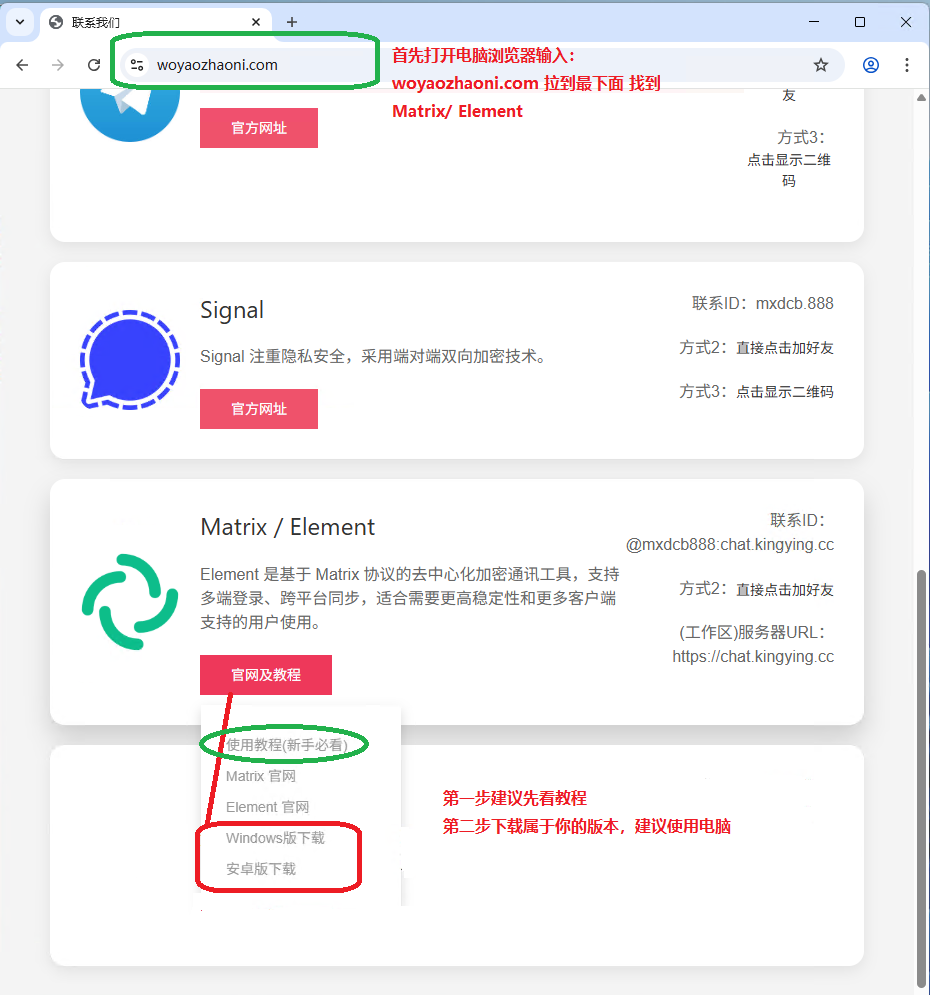
首先,准备一台 Windows 电脑或平板,打开浏览器(这里以 Google Chrome 为例)。
在地址栏输入:woyaozhaoni.com
打开后向下拉到页面最底部,找到 Element 相关入口,点击
“官网及教程”,然后进入下载页面,下载 Windows 版本 的 Element 客户端。
图1:下载入口
第二步:找到下载文件,开始安装
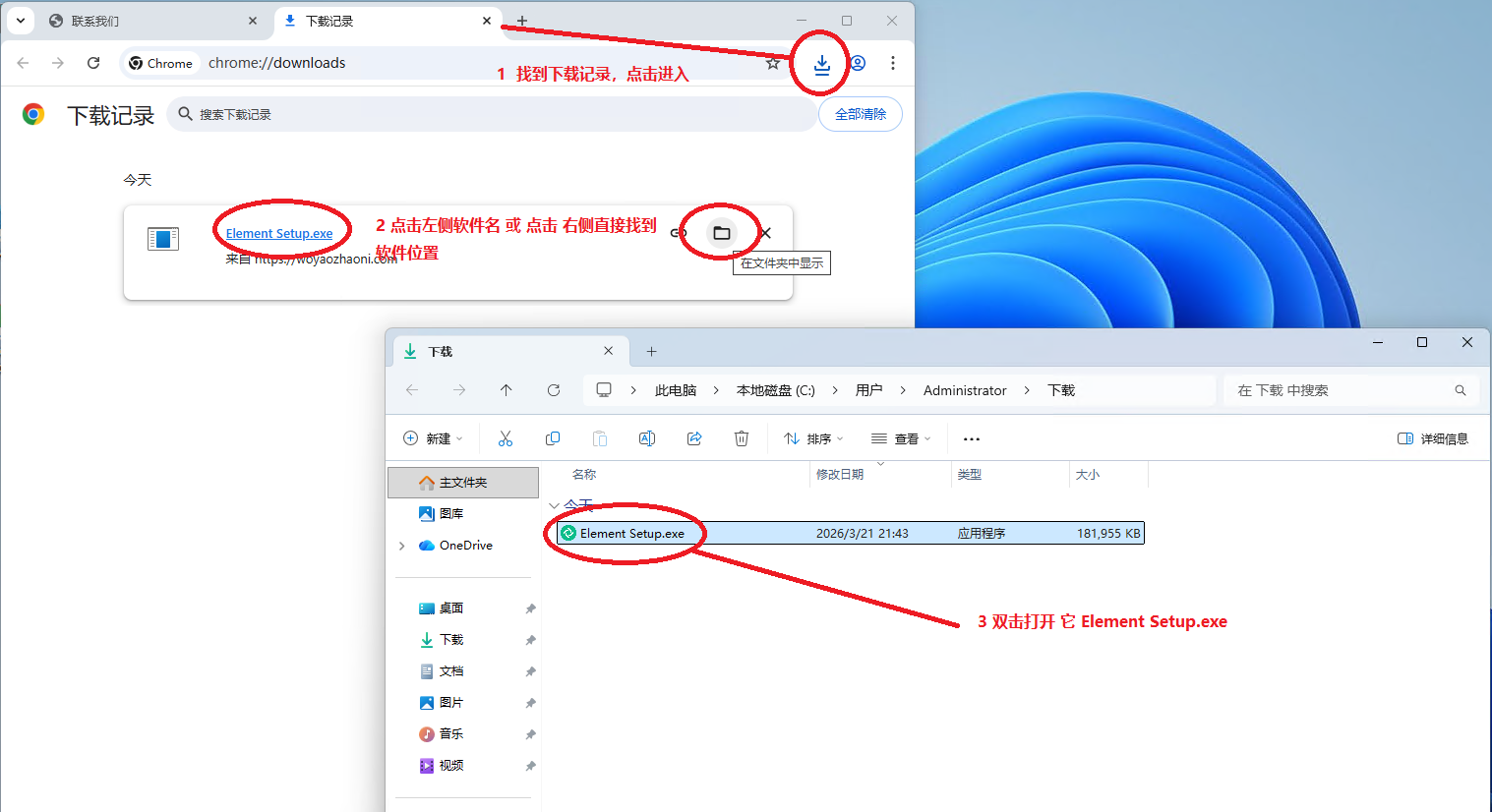
下载完成后,打开浏览器的下载记录,或者到电脑的“下载”文件夹中,找到刚刚下载好的 Element 安装程序。
然后 双击安装文件 开始安装。
图2:找到下载文件
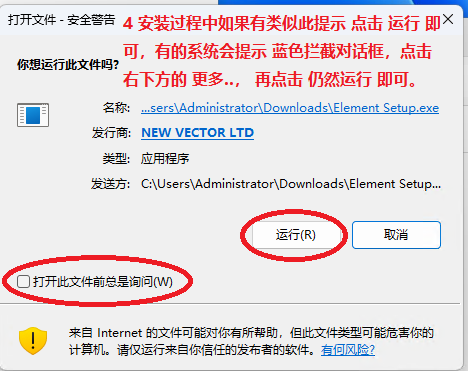
如果系统弹出安全提示或拦截提示,不用担心,一般属于正常情况。
如果出现如图所示窗口,直接点击 “运行” 即可。
某些 Windows 系统可能会出现蓝色拦截界面,这时一般先点击 “更多信息”,再点击 “仍要运行” 即可继续安装。
图3:安装拦截提示
第三步:安装完成后,先切换为你熟悉的语言
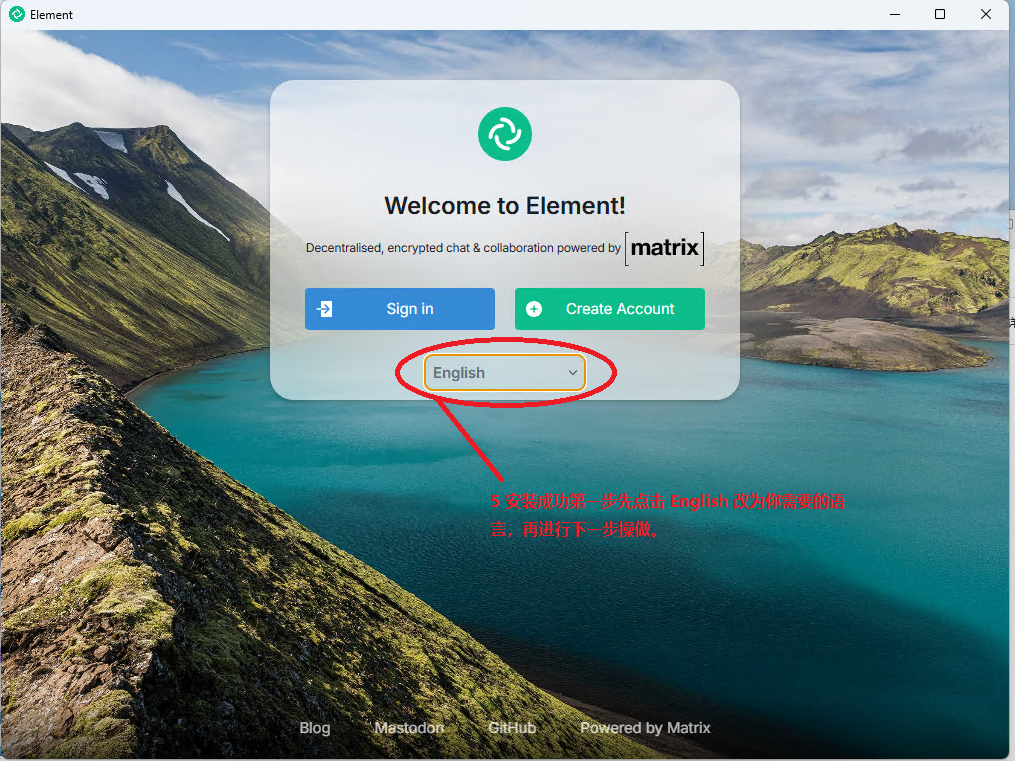
安装完成后,第一次打开 Element,会进入欢迎界面。
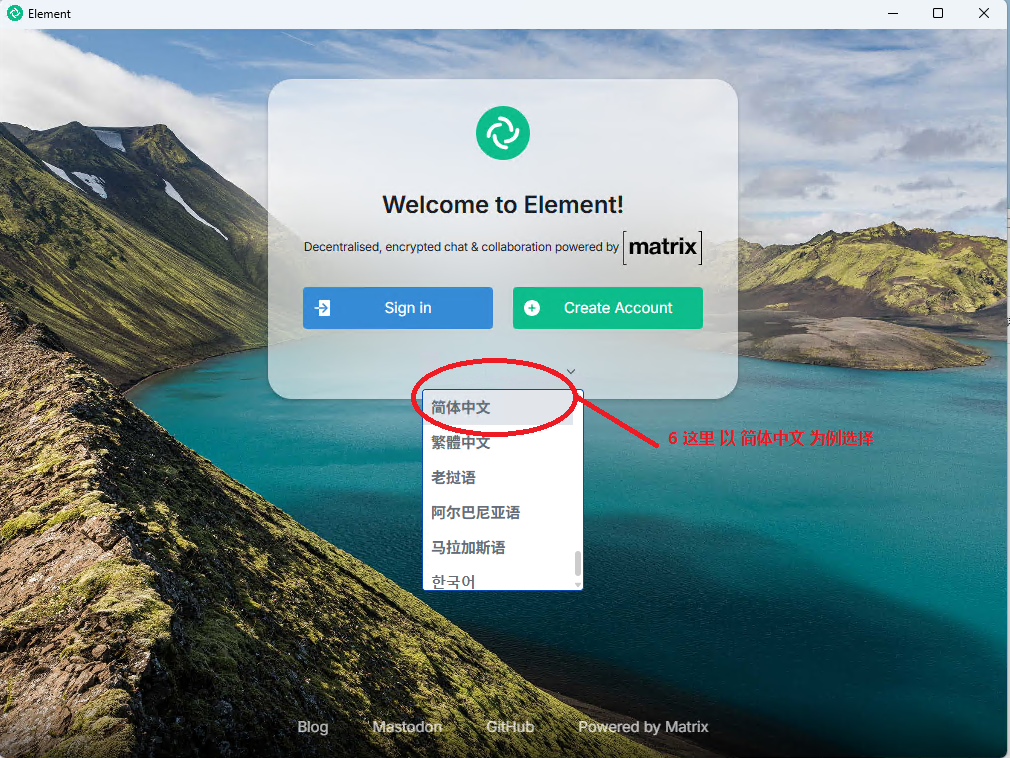
如果当前显示为英文界面,可以先点击页面中的 “English”,选择你需要的语言。
图4:选择语言
本教程下面以 简体中文 为例继续演示。
图5:切换简体中文
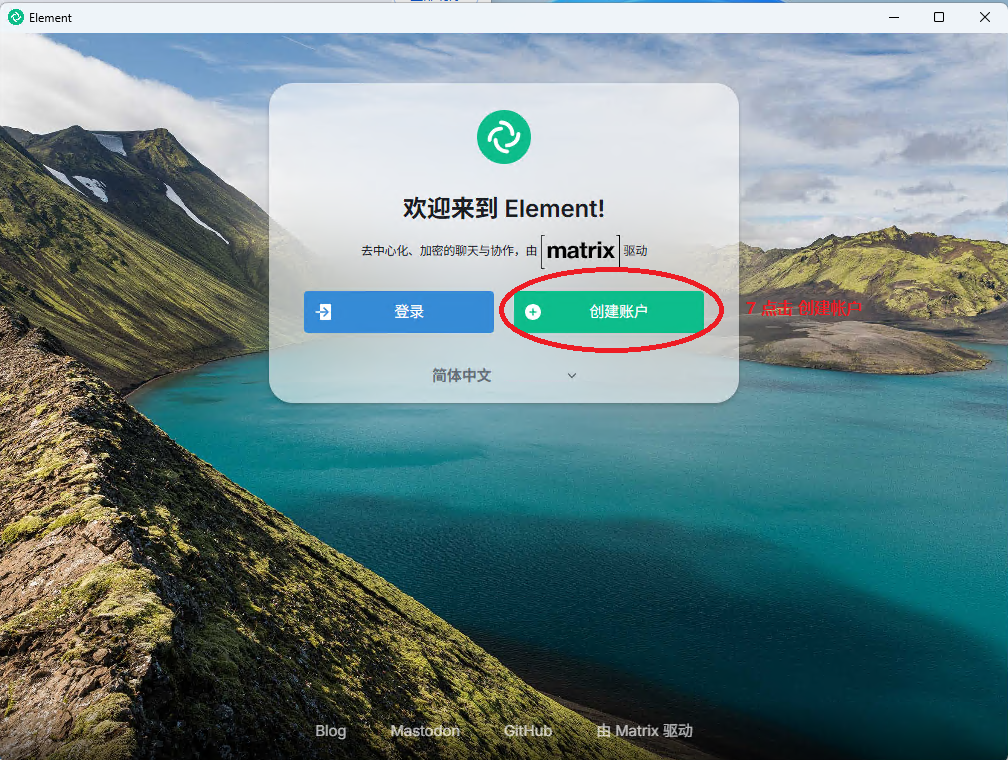
第四步:点击“创建帐户”,准备注册新账号
语言切换完成后,点击 “创建帐户”,开始注册新的 Element 账号。
图6:创建帐户
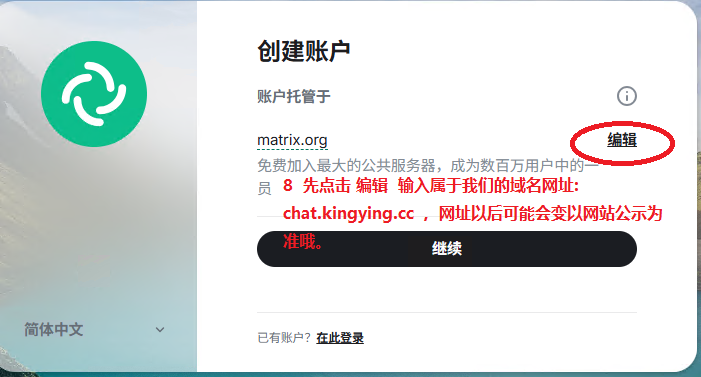
进入下一步后,不要直接注册,先点击 “编辑”, 因为我们需要先切换到指定服务器,再进行注册。
图7:编辑服务器
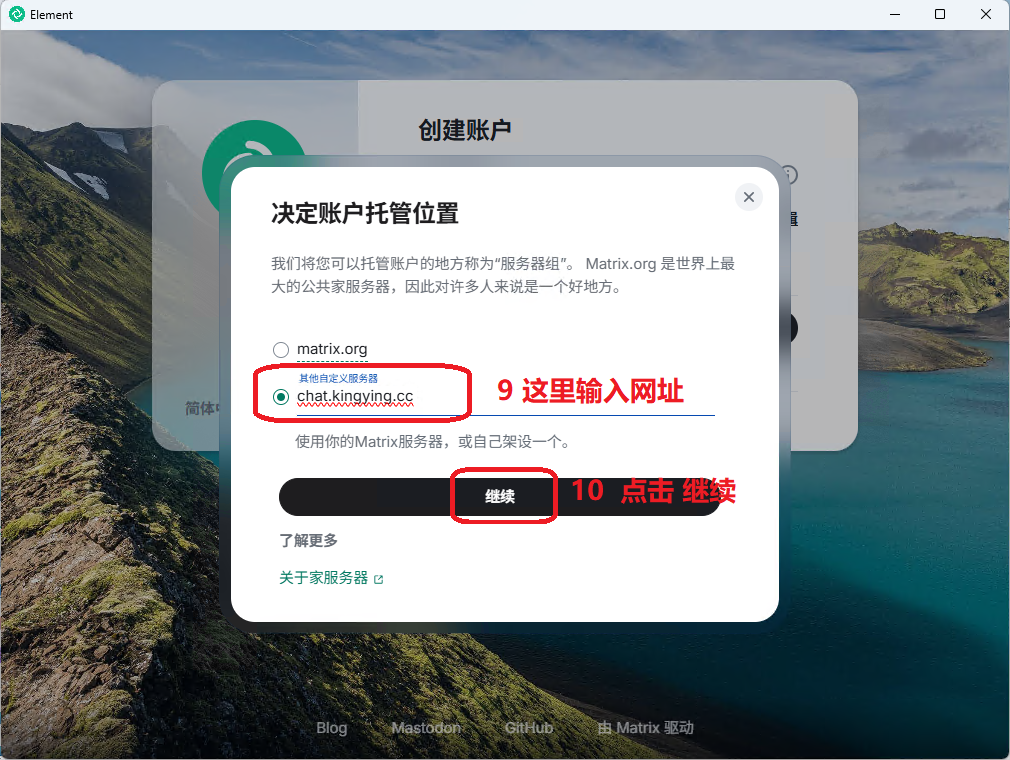
第五步:填写服务器地址(非常重要)
在服务器设置页面中,请输入我们的服务器地址:
chat.kingying.cc
这个步骤非常关键,一定要先改成这个服务器地址,再注册账号。
如果以后服务器地址有变动,请以 woyaozhaoni.com 联系我们页面最新公示为准。
图8:输入服务器地址
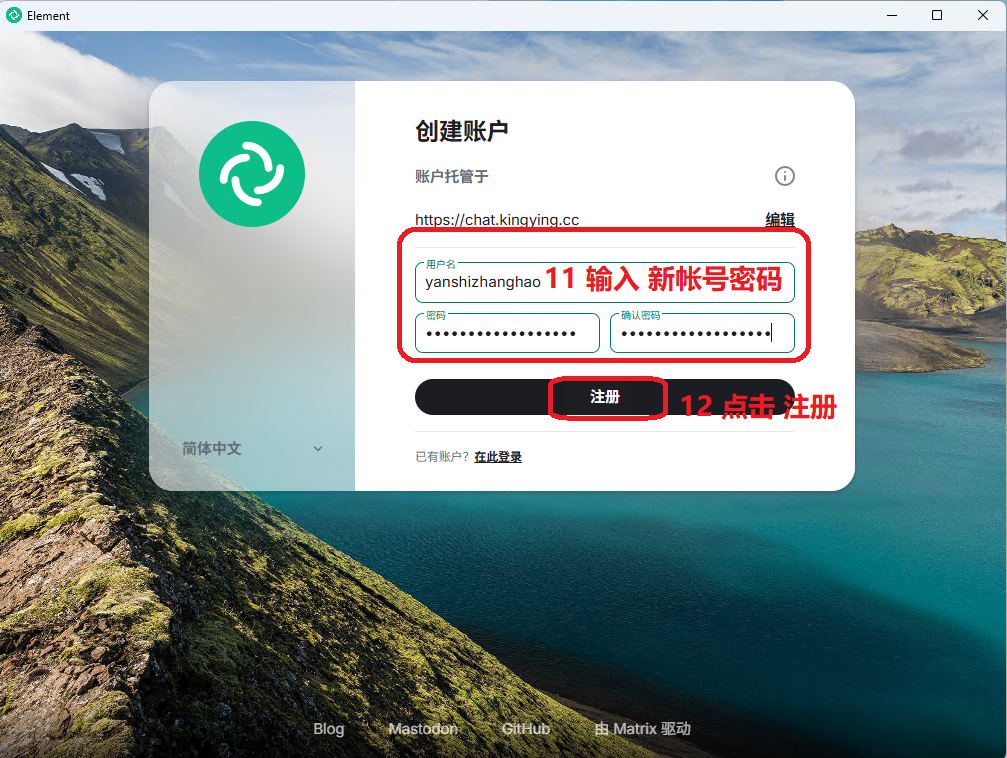
第六步:注册新账号(用户名 + 密码)
服务器设置完成后,开始填写你要注册的新账号信息:
- 用户名:自己设置一个新的账号名称
- 密码:自己设置一个新的登录密码
密码设置一定要注意:
- 必须包含 英文大写字母
- 必须包含 英文小写字母
- 必须包含 数字
- 建议加入 特殊符号
- 尽量不要过于简单,否则可能会一直显示红框,导致无法注册
例如可以参考这样的密码格式: BdamK8891#
填写完成后,点击 “注册”,然后耐心等待系统注册成功。
图9:填写账号密码并注册
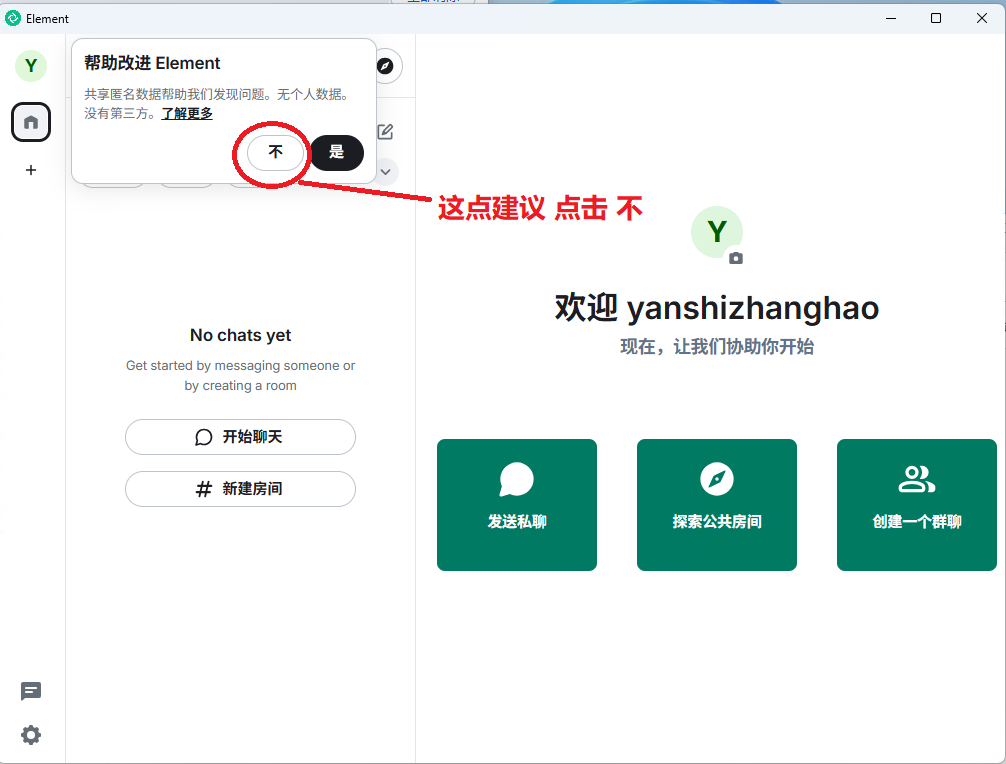
注册成功后,如果弹出是否保存恢复信息或相关提示,按本教程操作,直接点击 “不” 即可。
图10:注册成功后点击“不”
第七步:进入软件后,准备添加客服账号
注册并登录成功后,就会进入 Element 主界面。
此时你可以通过两种方式添加客服:
- 点击 “发送私聊”
- 或者点击 “搜索”
图11:发送私聊入口
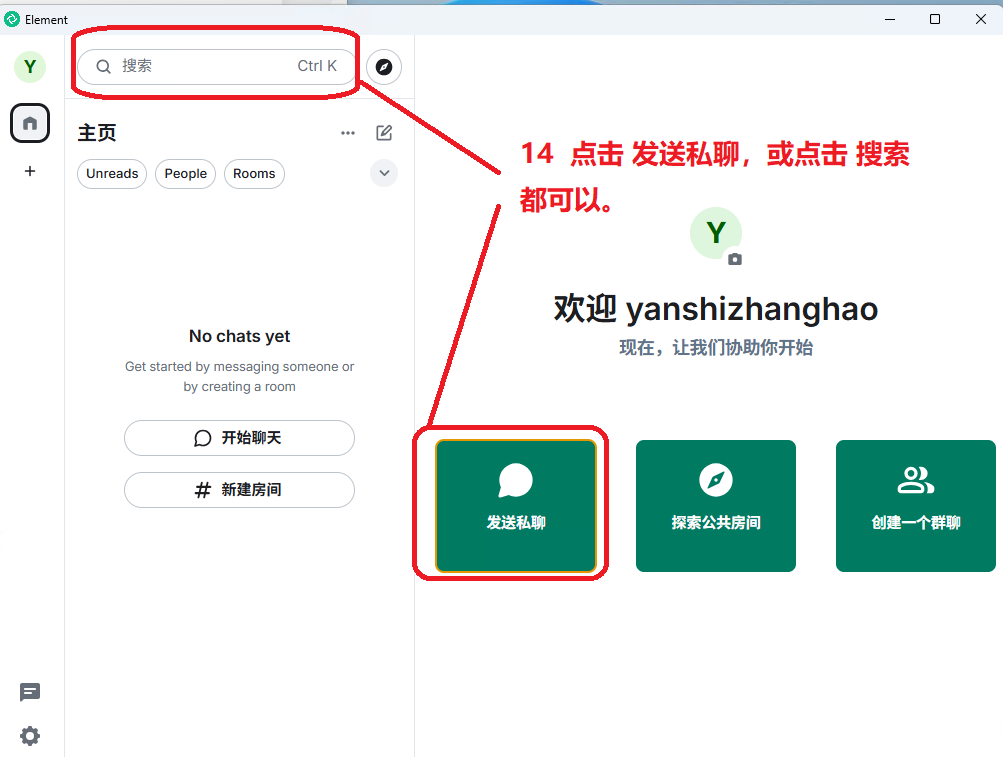
图12:搜索入口
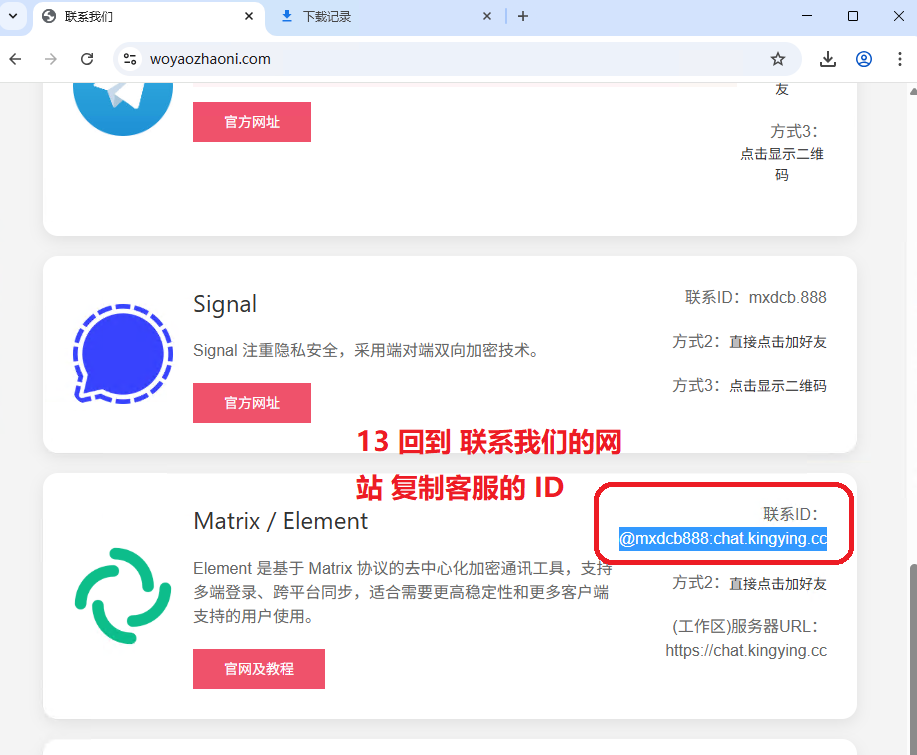
接着,回到 woyaozhaoni.com 的联系我们页面,复制客服的 Matrix ID:
@mxdcb888:chat.kingying.cc
一般情况下这个客服 ID 不会频繁更换,但如果以后有变动,仍然请以 woyaozhaoni.com 页面最新公布为准。
第八步:粘贴客服 ID,找到客服并进入聊天
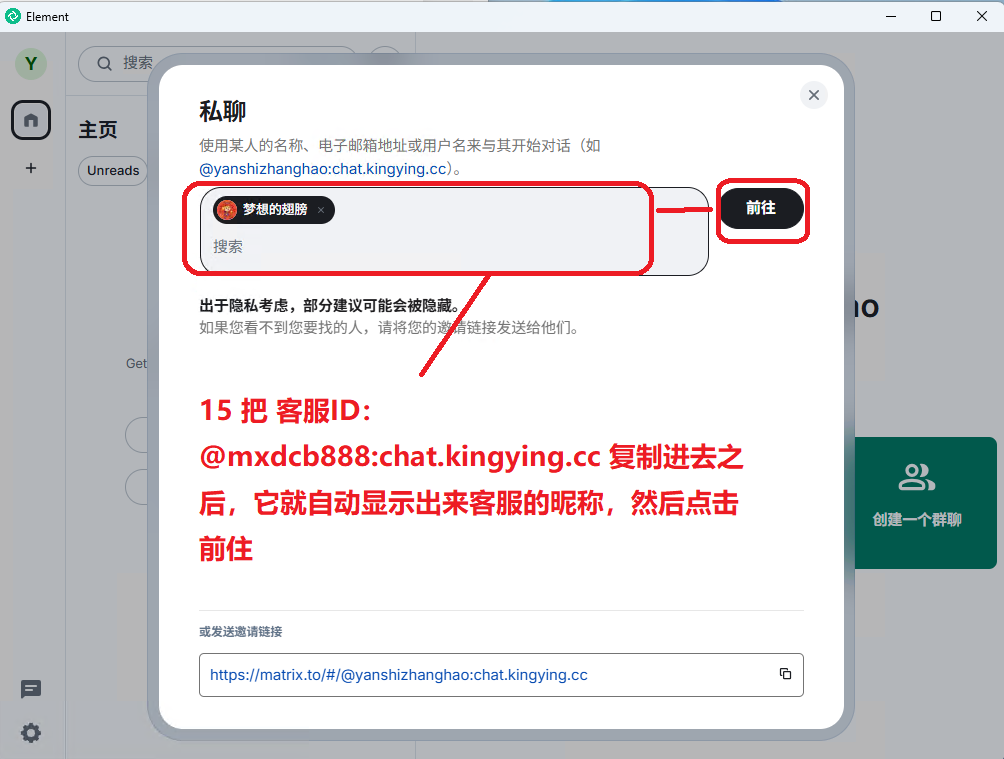
方法一:通过“发送私聊”添加(推荐新手使用)
把刚刚复制好的客服 ID: @mxdcb888:chat.kingying.cc 粘贴到输入框中。
系统会自动搜索并显示客服账号,一般会看到客服昵称: 《梦想的翅膀》
确认显示后,点击 “前往”,即可进入聊天窗口。
图13:通过发送私聊添加客服
方法二:通过“搜索”添加(备用方法)
如果你是从图12的搜索入口进入,也可以按下面步骤操作:
- 先点击 “搜索”
- 再点击 “联系人”
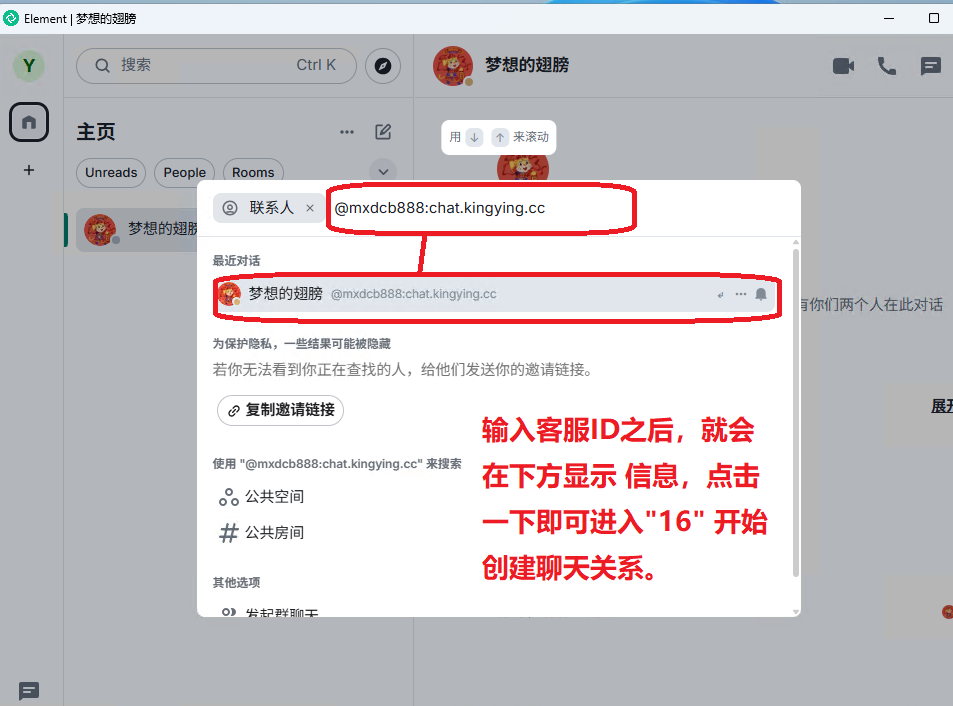
- 输入客服 ID:@mxdcb888:chat.kingying.cc
- 下方显示出客服账号后,点击进入聊天窗口
图14:搜索 → 联系人
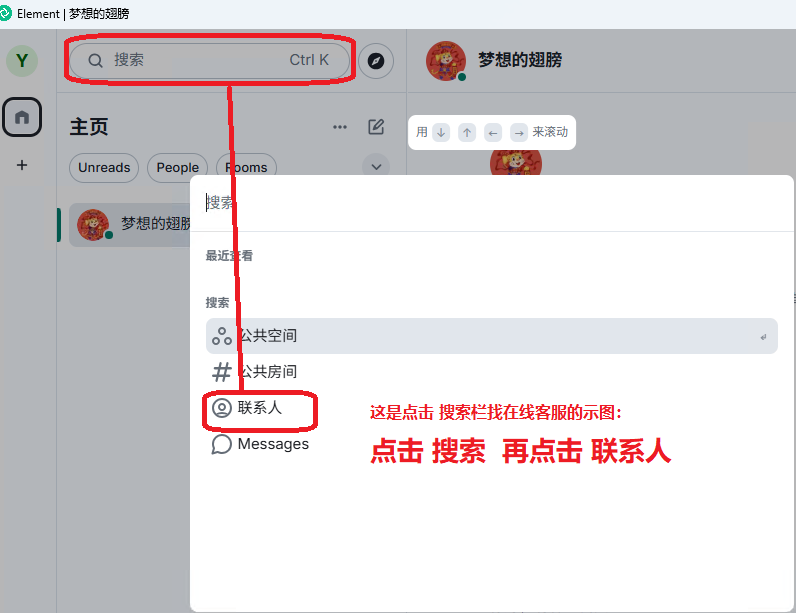
图15:输入客服 ID 搜索
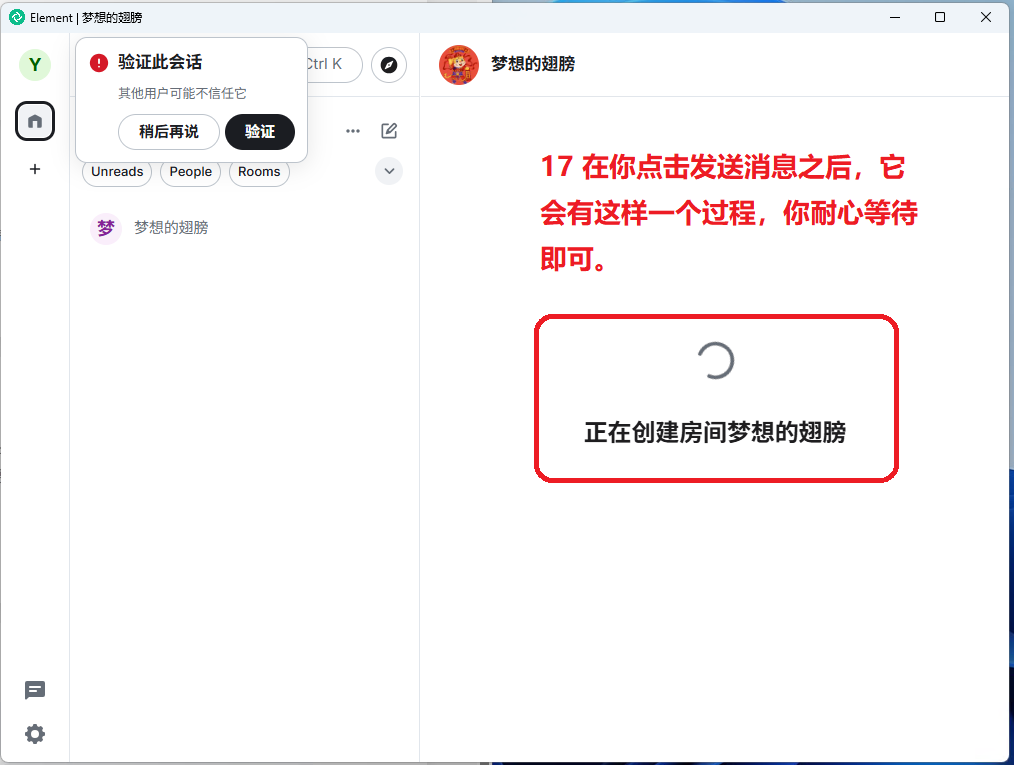
第九步:发送第一条消息,开始建立加密聊天
进入聊天窗口后,在底部输入框(显示“发送加密消息...”的位置)中, 随便输入一句话、一个表情、或者简单发个“你好” 都可以。
发送后,系统会开始和客服建立加密会话。
这个过程有时会稍微等待一会儿,属于正常现象,请耐心等待。
图16:发送第一条加密消息
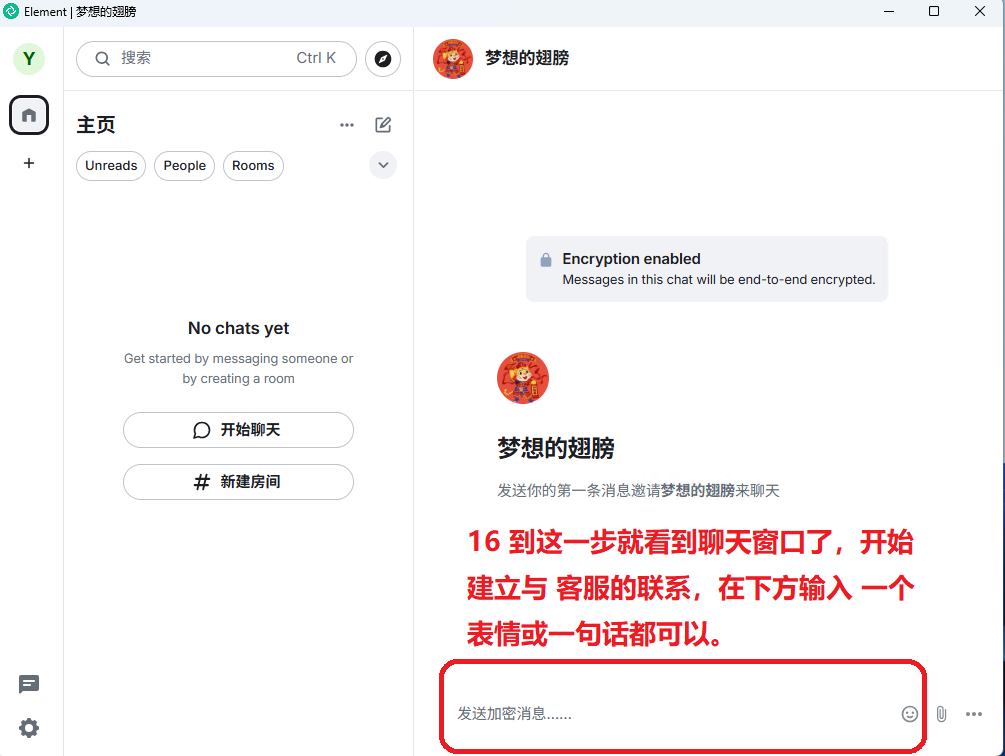
图17:建立加密会话中
第十步:看到验证提示时,先点击“稍后再说”
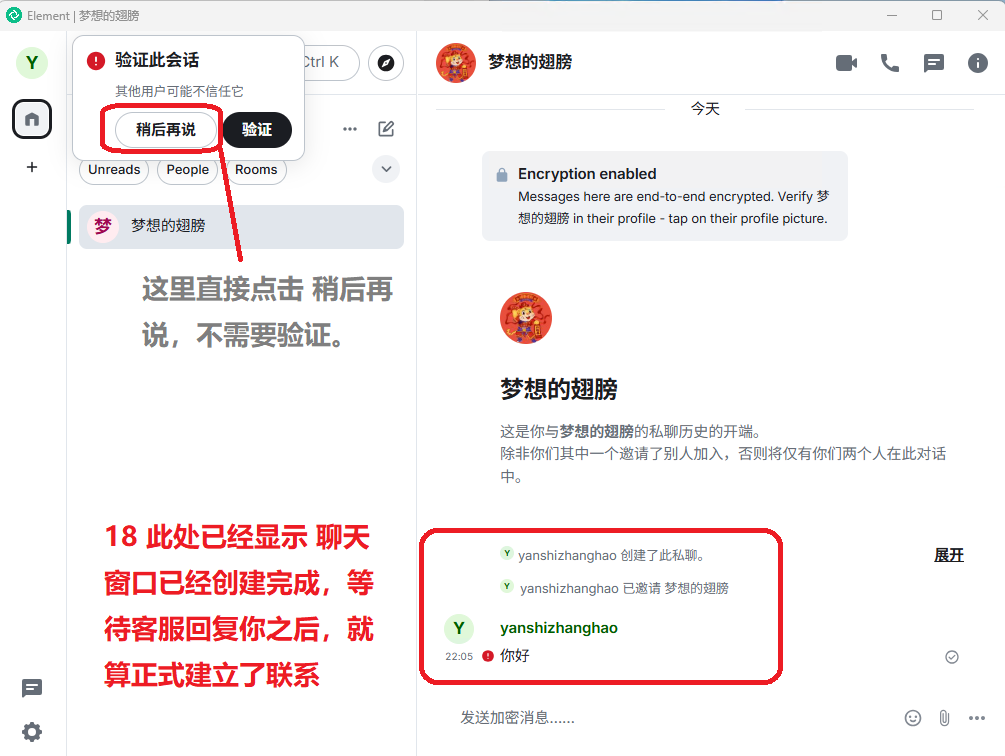
当聊天窗口建立完成后,左上方可能会出现 “验证此会话” 的提示。
这个是 Element 的安全验证功能,第一次使用的新手可以先不用处理, 按照本教程,直接点击 “稍后再说” 即可。
这样不会影响你和客服正常聊天。
图18:验证此会话 → 稍后再说
第十一步:等待客服回复,正式开始长期稳定联系
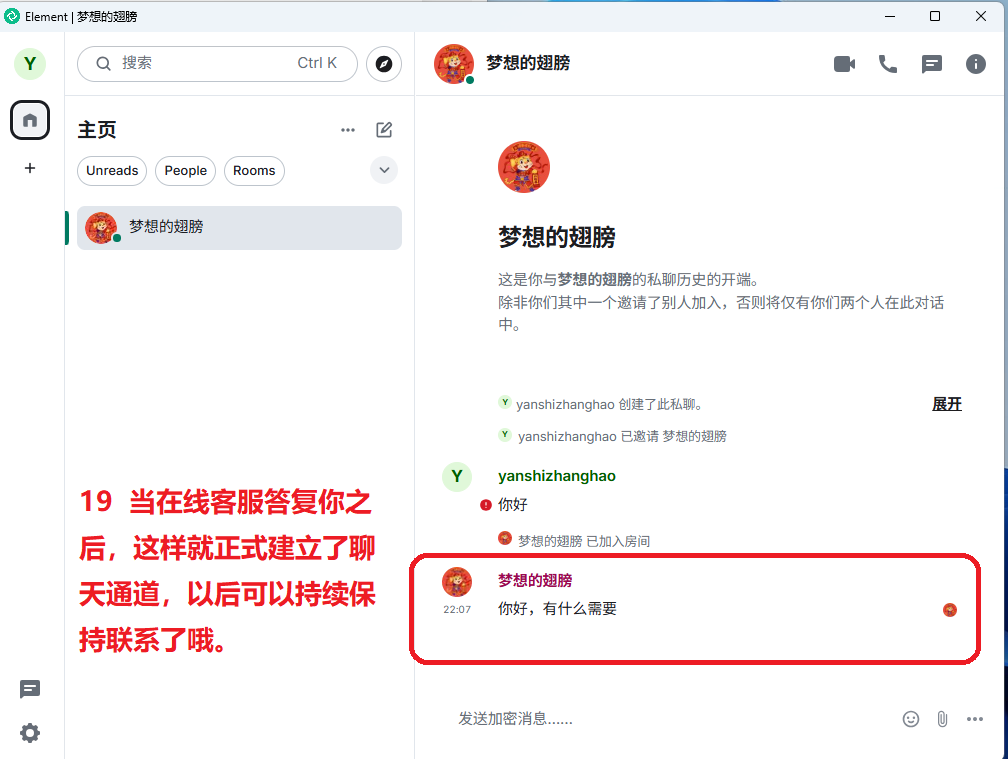
当客服回复你消息后,就说明:
- 你的 Element 已经安装成功
- 账号已经注册成功
- 加密聊天已经建立成功
- 后续可以长期稳定保持联系
到这里,整个 Element 的下载安装、注册、添加客服、开启加密聊天流程就全部完成了。
后续你只需要像正常聊天软件一样,直接打开 Element 与客服联系即可。
图19:客服回复后,聊天成功
新手常见问题
1、为什么注册时一直红框,无法成功?
大多数情况是因为密码不符合要求。请确保密码包含: 大写字母 + 小写字母 + 数字,建议再加上特殊符号。
2、为什么搜不到客服 ID?
请先检查你注册时是否正确填写了服务器地址:
chat.kingying.cc。
如果服务器地址填写错误,可能会导致无法找到对应账号。
3、客服 ID 或服务器以后会不会变?
有可能会调整,所以请始终以 woyaozhaoni.com 联系我们页面最新公布的信息为准。
最后总结:
新手只要记住 3 个关键信息即可:
① 下载入口:woyaozhaoni.com
② 注册服务器:chat.kingying.cc
③ 客服 ID:@mxdcb888:chat.kingying.cc